
شغّل شات موقعك مع جابستر
حط وكيلك في شات موقعك، يجاوب زوّارك على طول، وخصّص شكله على هوية علامتك.
عندك حساب؟ افتح لوحة التحكم
اللي تحتاجه قبل ما تبدأ
- عنوان موقعك (مثل https://yourstore.com).
- طريقة لإضافة كود إلى موقعك، أو الشخص اللي يدير الموقع لك.
من لوحة تحكم جابستر
وصلت لنافذة الربط من التسجيل؟ روح للخطوة 4- على جهازك
سجّل دخولك إلى لوحة تحكم جابستر
افتح صفحة تسجيل الدخول، واختر واتساب أو البريد، نفس اللي سجّلت فيه، ثم أدخل الرمز المكوّن من 6 أرقام اللي نرسله لك. بعدها تدخل على لوحة التحكم مباشرة.
- على جهازك
افتح «ساحة التجربة» واضغط «إضافة» تحت «التكاملات»
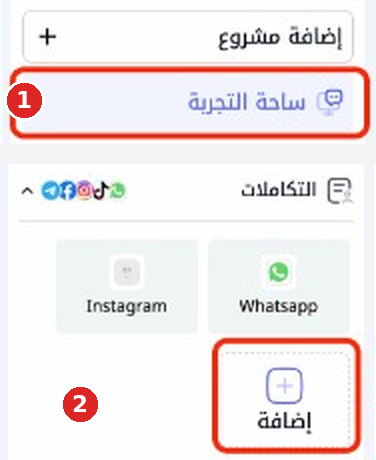
من قائمة الصفحات افتح «ساحة التجربة» (1). وفي اللوحة الجانبية، تحت «التكاملات»، اضغط «إضافة» (2).
- على جهازك
ابحث عن «Gabster Widget» واضغط «اتصال»
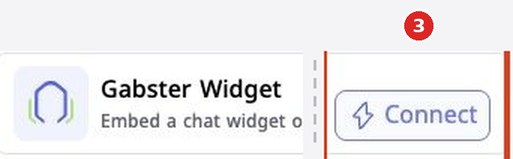
تعرض نافذة «التكاملات» القنوات اللي تقدر تربطها. اضغط «اتصال» (Connect) جنب «Gabster Widget» (3)، تنفتح نافذة الربط، والخطوات الجاية تشرحها لك.
بعدها، في نافذة الربط
- على جهازك
أكّد نافذة الويدجت، واضغط «Connect»
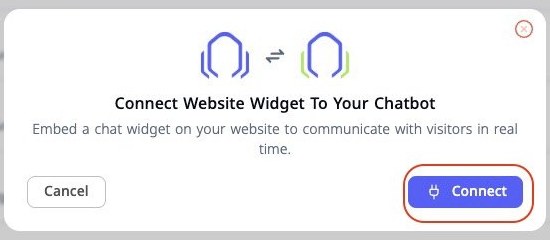
تطلع لك نافذة ربط الويدجت. اضغط «Connect».
- على جهازك
أضف عنوان موقعك ثم اضغط «Save»
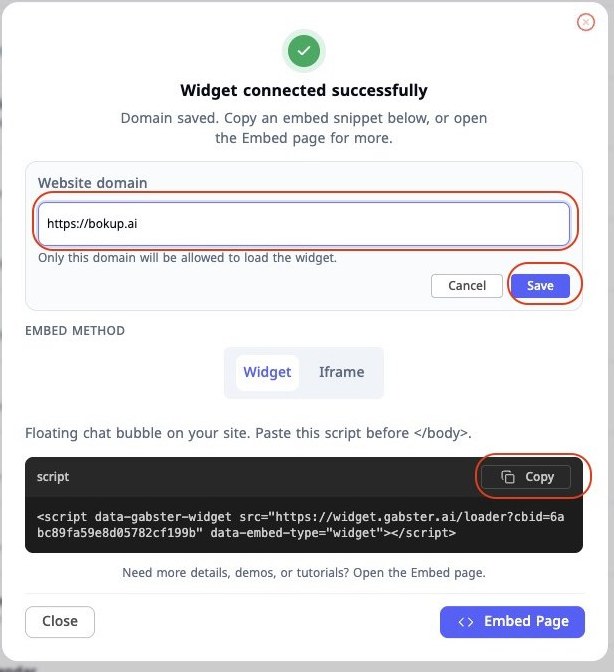
في خانة «Website domain» اكتب عنوان موقعك (مثل https://yourstore.com) واضغط «Save». الويدجت يشتغل على هذا العنوان بس.
- على جهازك
انسخ الكود
بتطلع لك «Domain added». خلّ «Widget» محدد تحت «Embed method»، وهو فقاعة المحادثة اللي تطفو على موقعك، واضغط «Copy».
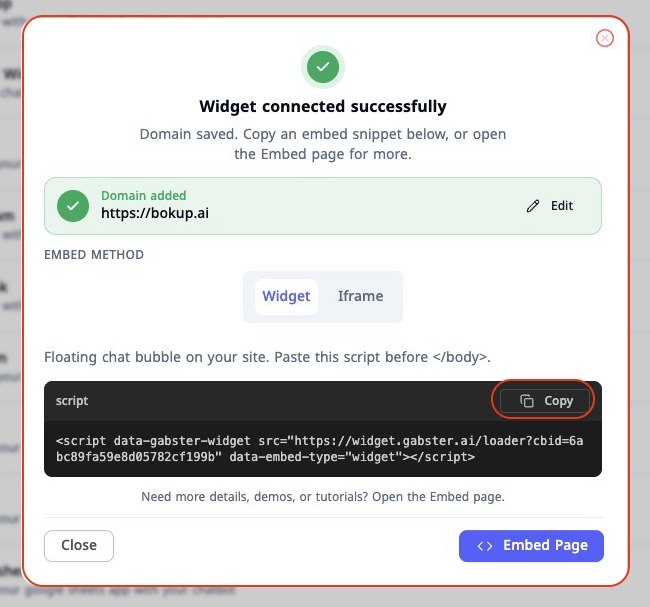
الصق الكود في موقعك، قبل </body>
الصق الكود قبل وسم الإغلاق </body> في موقعك وانشر التعديل. وإذا فيه أحد ثاني يدير موقعك، أرسل له الكود وهذي الخطوة.
تحكّم في شكل الويدجت
- على جهازك
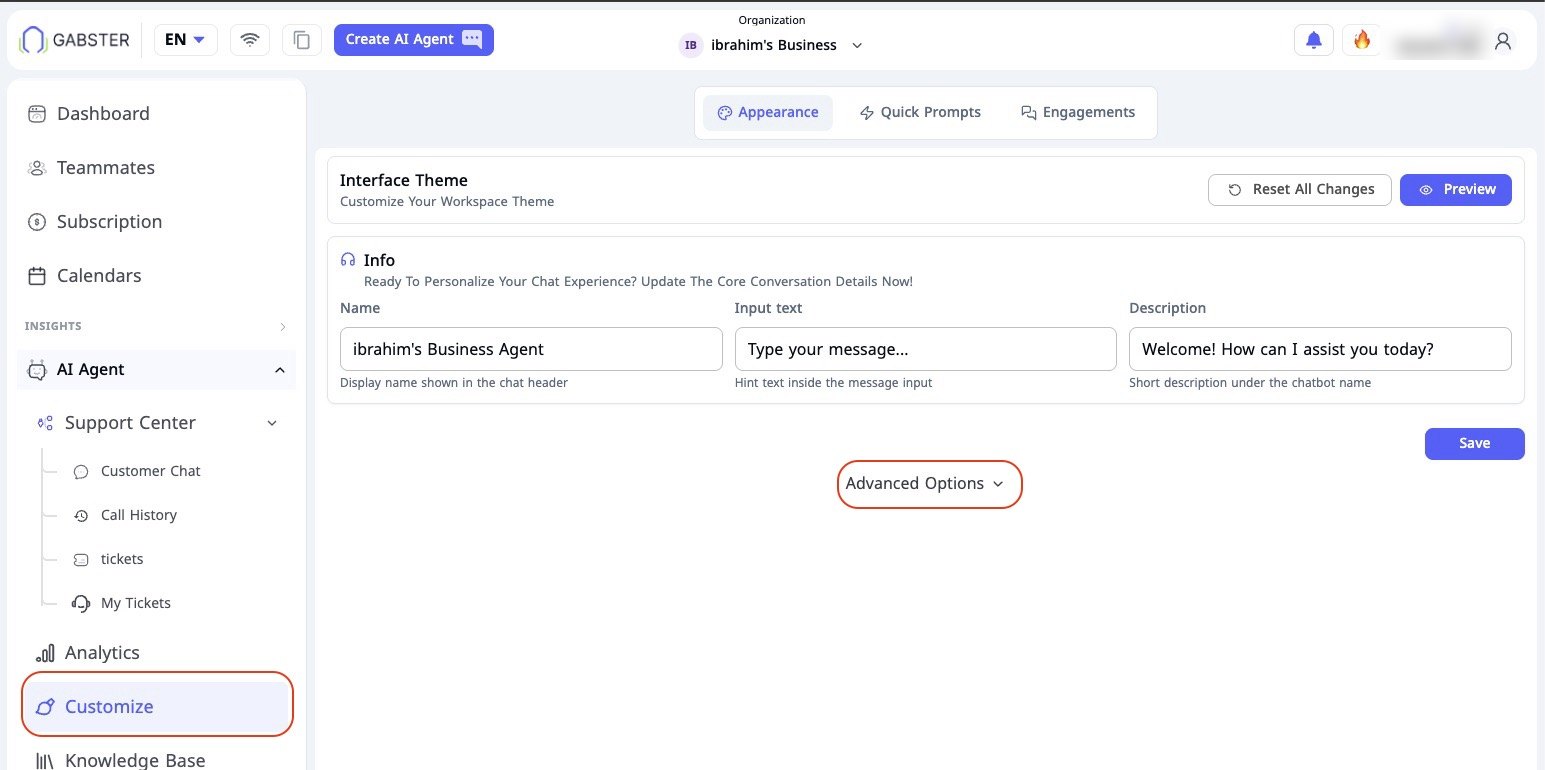
افتح «Customize» ثم «Advanced Options»
من قائمة «AI Agent» افتح «Customize». ضمن «Appearance» تقدر تغيّر اسم الوكيل، والنص الإرشادي داخل خانة الرسالة، والوصف القصير تحت الاسم، واضغط «Save» بعد التعديل. ثم افتح «Advanced Options» لباقي الإعدادات.
- على جهازك
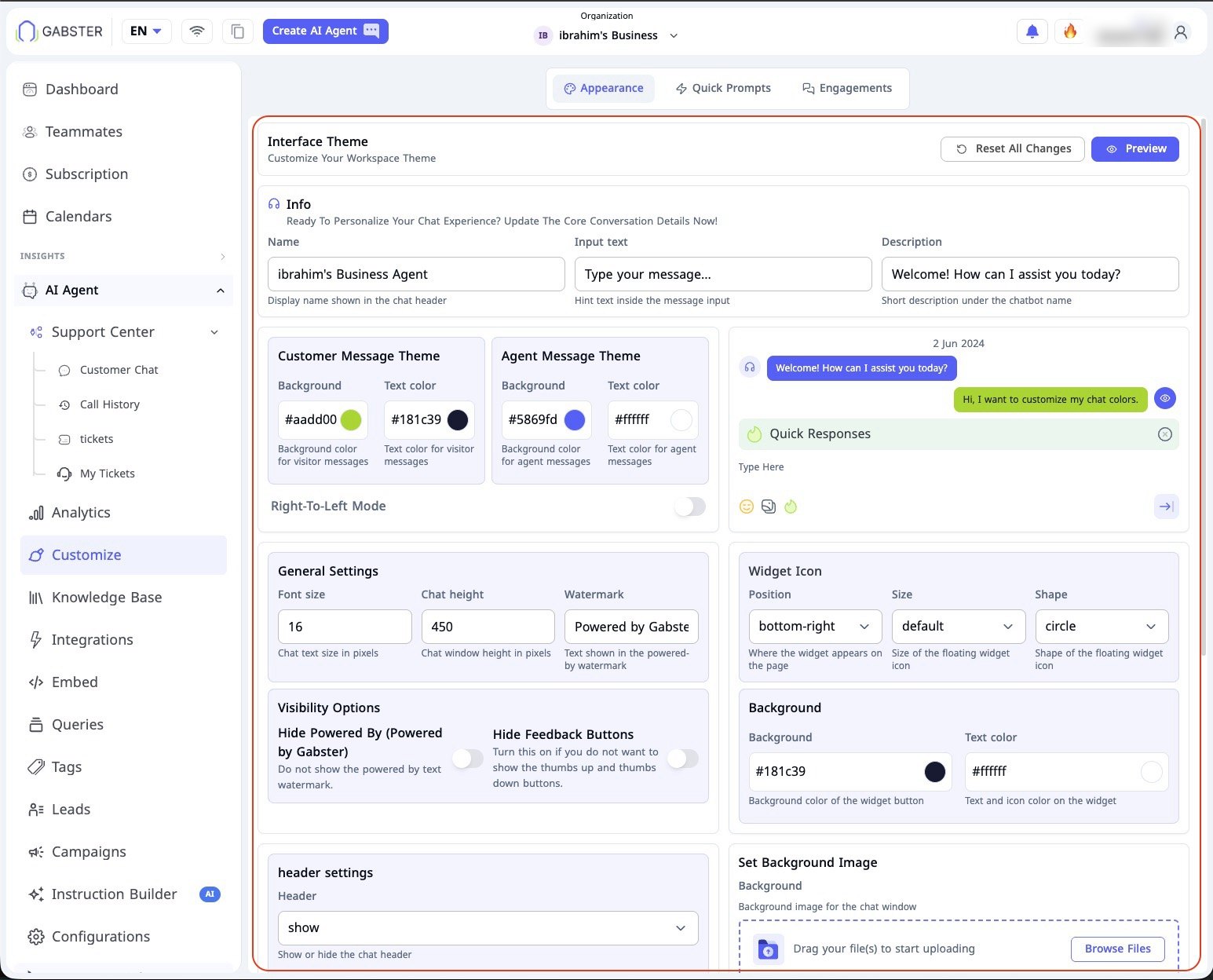
غيّر الألوان والأيقونة وما يظهر، ثم «Preview» و«Save»
«Advanced Options» فيها باقي الإعدادات: ألوان رسائل عملائك ووكيلك، ووضع الكتابة من اليمين لليسار، وحجم الخط، وارتفاع نافذة المحادثة، والعلامة المائية، وإخفاء «Powered by Gabster» (مع إضافة العلامة التجارية) أو أزرار التقييم، ومكان أيقونة الويدجت وحجمها وشكلها وألوانها، والهيدر، وصورة الخلفية. اضغط «Preview» للمعاينة ثم «Save».
خلصت: شات موقعك شغّال
افتح موقعك وأرسل للشات سؤال وشوف وكيلك يرد. ومن لوحة التحكم تراجع المحادثات، وتعدّل الردود، وتربط قنوات ثانية حسب باقتك.
جهّز شات موقعكعندك حساب؟ افتح لوحة التحكم
الدليل التالي: ربط واتساب مع جابسترتحتاج مساعدة؟ كلّم فريقنا