
ربط صفحة فيسبوك مع جابستر
شرح سريع وآمن: تربط صفحة فيسبوك عشان يرد وكيلك على رسائل ماسنجر حقها تلقائيًا، وتبقى إدارة الصفحة كاملة بيدك.
ما عندك حساب؟ ابدأ تجربتك المجانية
اللي تحتاجه قبل ما تبدأ
- حساب فيسبوك تدخل فيه (تسجّل دخولك في نافذة آمنة من Meta).
- صفحة فيسبوك تديرها أنت، الصفحة اللي يراسلك عليها عملاؤك.
من لوحة تحكم جابستر
وصلت لنافذة الربط من التسجيل؟ روح للخطوة 4- على جهازك
سجّل دخولك إلى لوحة تحكم جابستر
افتح صفحة تسجيل الدخول، واختر واتساب أو البريد، نفس اللي سجّلت فيه، ثم أدخل الرمز المكوّن من 6 أرقام اللي نرسله لك. بعدها تدخل على لوحة التحكم مباشرة.
- على جهازك
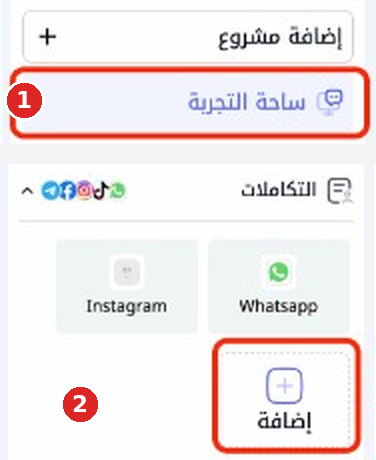
افتح «ساحة التجربة» واضغط «إضافة» تحت «التكاملات»
من قائمة الصفحات افتح «ساحة التجربة» (1). وفي اللوحة الجانبية، تحت «التكاملات»، اضغط «إضافة» (2).
- على جهازك
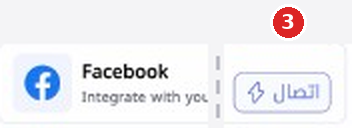
ابحث عن فيسبوك واضغط «اتصال»
تعرض نافذة «التكاملات» القنوات اللي تقدر تربطها. اضغط «اتصال» جنب فيسبوك (3)، تنفتح نافذة الربط، والخطوات الجاية تشرحها لك.
بعدها، في نافذة الربط
- على جهازك
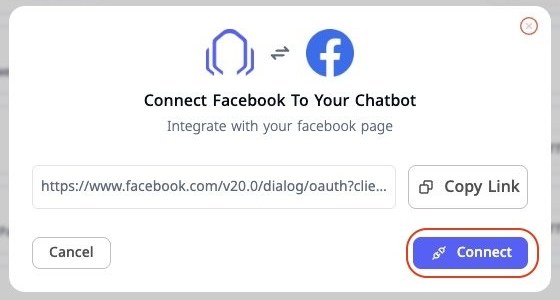
أكّد نافذة الربط، واضغط «Connect»
تطلع نافذة «Connect Facebook To Your Chatbot» وفيها رابط آمن من فيسبوك. اضغط «Connect» وتنفتح نافذة الدخول والصلاحيات من فيسبوك.
- على جهازك
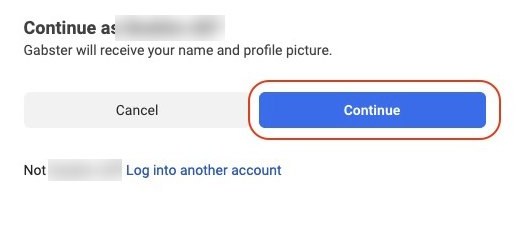
كمّل بحساب فيسبوك حقك
فيسبوك يطلب منك تؤكّد الحساب. تأكد إنه الحساب اللي يدير صفحة نشاطك، واضغط «Continue».
- على جهازك
اختر صفحتك واضغط «Continue»
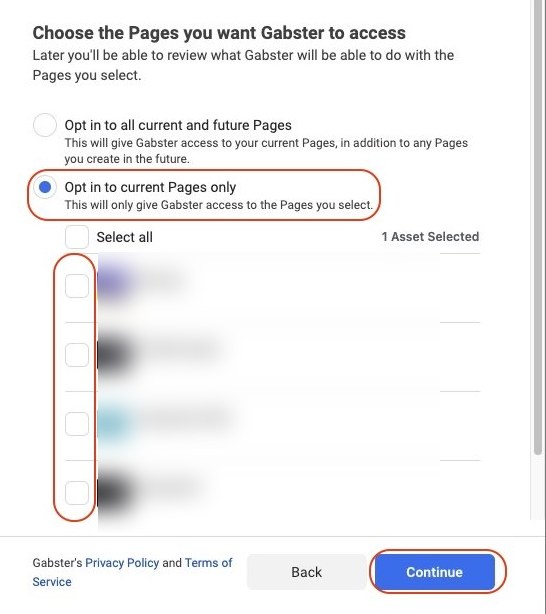
في شاشة اختيار الصفحات، اختر «Opt in to current Pages only»، وعلّم على الصفحة اللي يراسلك عليها عملاؤك، واضغط «Continue».
- على جهازك
راجع صلاحيات جابستر واضغط «Save»
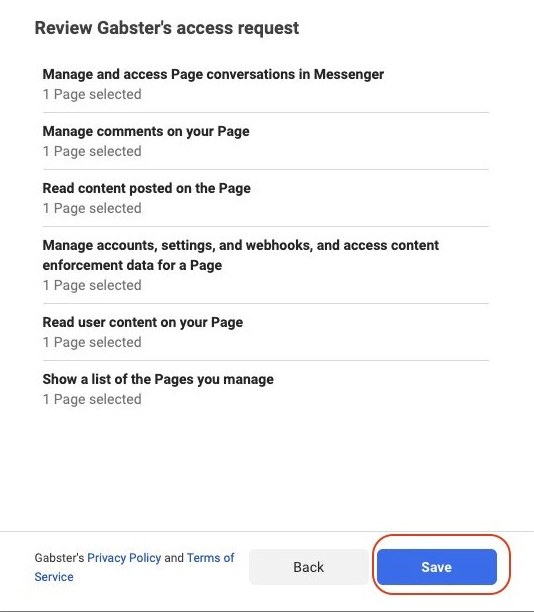
يعرض لك فيسبوك الصلاحيات اللي يحتاجها جابستر للصفحة اللي اخترتها: محادثات ماسنجر، والتعليقات، ومحتوى الصفحة وإعداداتها، عشان يقرأ وكيلك رسائل عملائك ويرد عليها. اضغط «Save».
- على جهازك
فيسبوك يؤكد الربط، اضغط «Got it»
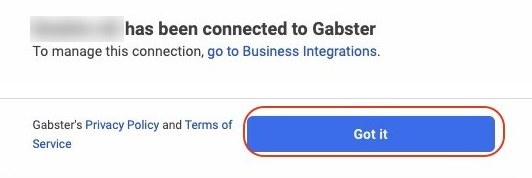
بتطلع لك رسالة «… has been connected to Gabster». اضغط «Got it» وارجع لجابستر.
خلصت: صفحتك مربوطة بوكيلك
راسل صفحتك من حساب ثاني وشوف وكيلك يرد. ومن لوحة التحكم تراجع المحادثات، وتعدّل الردود، وتربط قنوات ثانية حسب باقتك.
افتح لوحة التحكمما عندك حساب؟ ابدأ تجربتك المجانية
الدليل التالي: شغّل شات موقعك مع جابسترتحتاج مساعدة؟ كلّم فريقنا